A propos
Modifier les teintes d’une image : l’utilité des calques
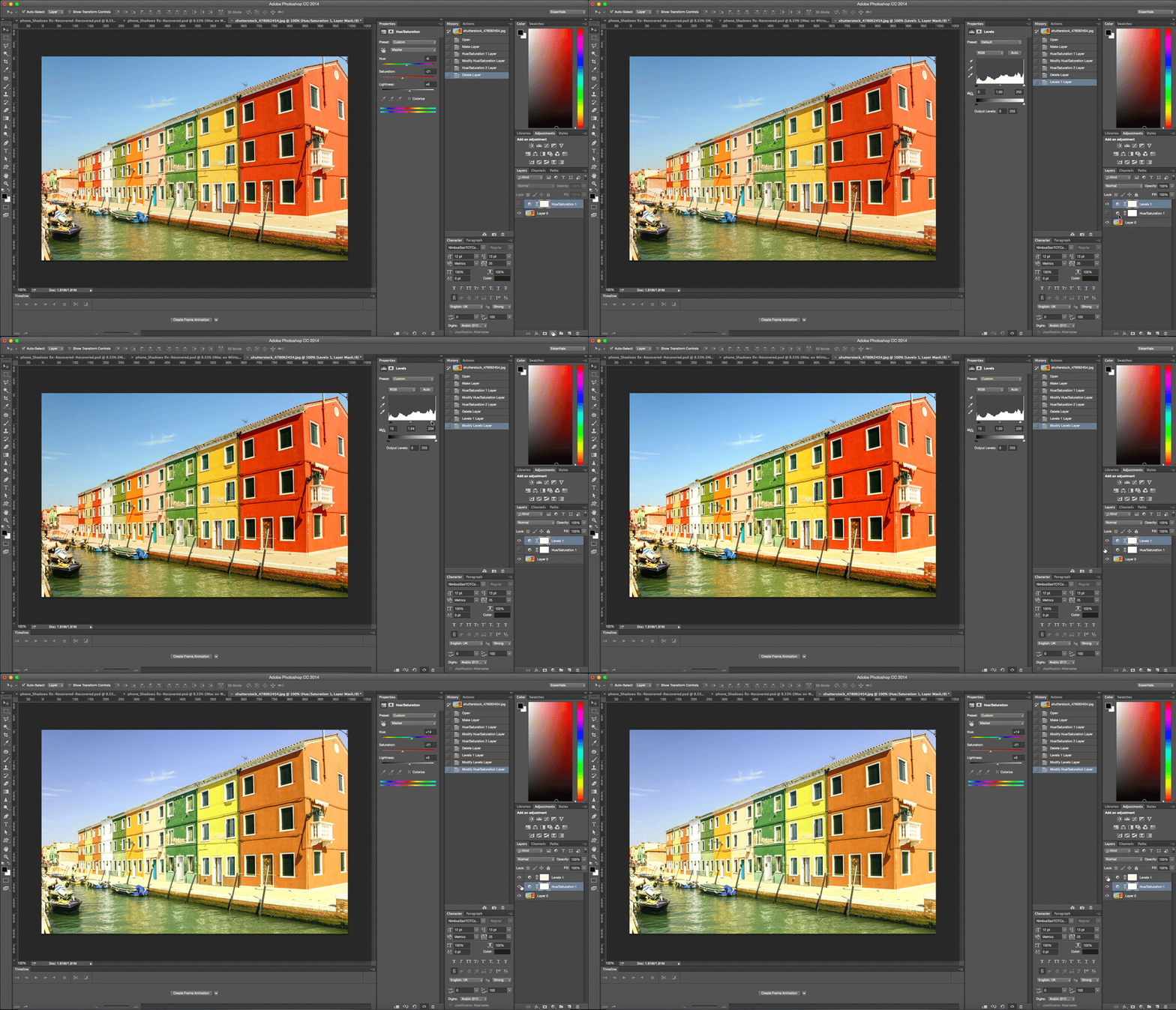
Une photo aux couleurs rayonnantes est généralement composée de plusieurs calques. On définit un calque comme une couche transparente que l’on superpose à une image pour pouvoir y effectuer des modifictaions sans altérer la photo initiale. Ainsi, en ajoutant des calques, vous pouvez facilement ajuster la couleur et la teinte de votre image. La meilleure partie de cette fonctionnalité est que tous vos changements sont complètement réversibles. Vous trouverez l’outil d’ajustement des calques en bas du panneau Calques(une icône en cercle noire et blanche).
Ajouter une forme
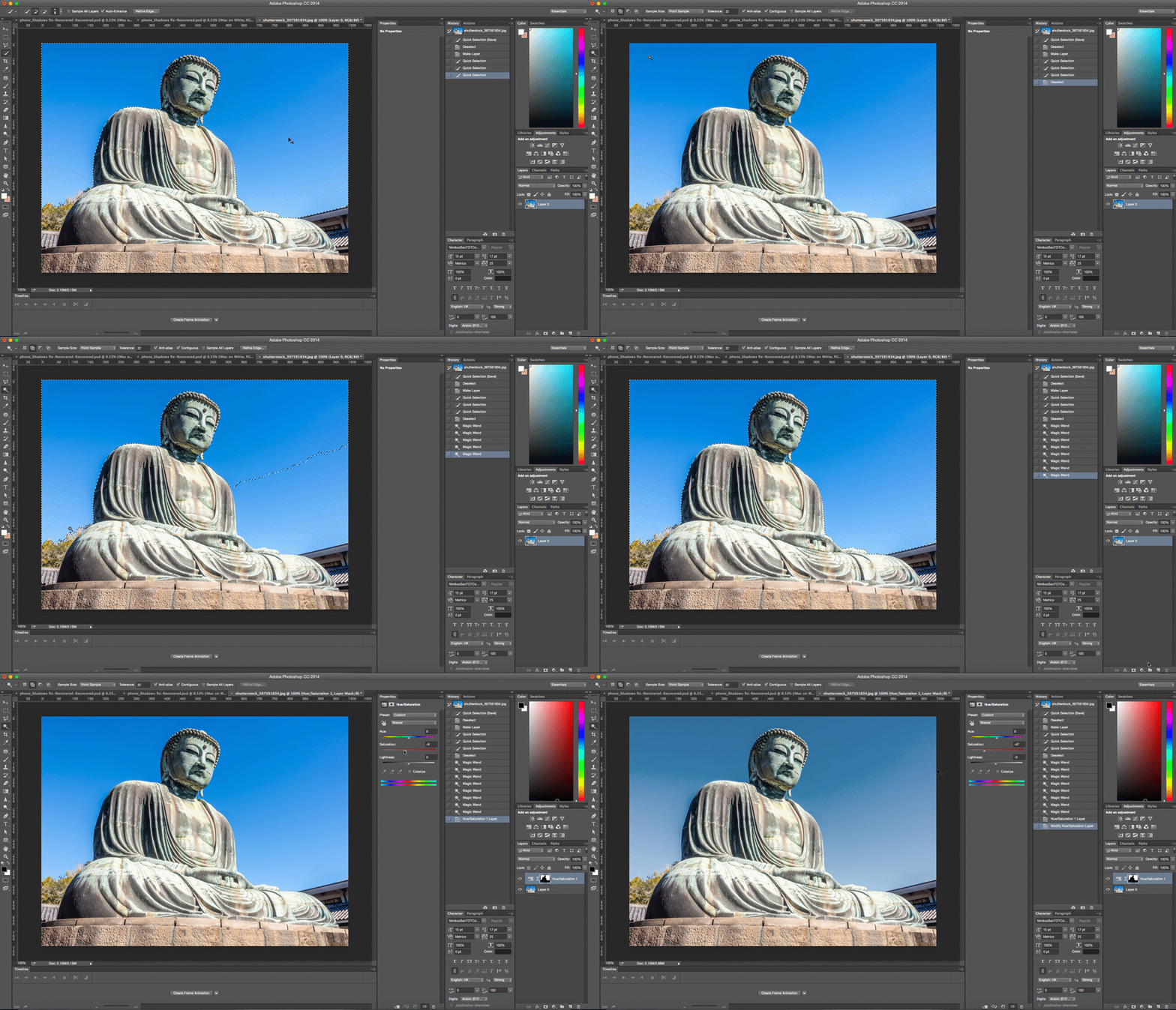
En plus de la retouche d’image, Photoshop vous permet d’ajouter facilement toutes sortes de formes et d’éléments de design à vos créations. Pour cela, il vous suffit de sélectionner la forme souhaitée directement depuis le panneau Outils. Toutes les figures de base sont représentées : carrés, lignes, cercles, ellipses… Pour créer des formes personnalisées, sélectionnez l’icône en pièce de puzzle.
Vous avez également accès à d’autres éléments, tels que des bulles, des bannières ou tous types de flèches, en cliquant sur la petite flèche en haut sur le côté droit du panneau.
Sélectionner une zone : la baguette magique
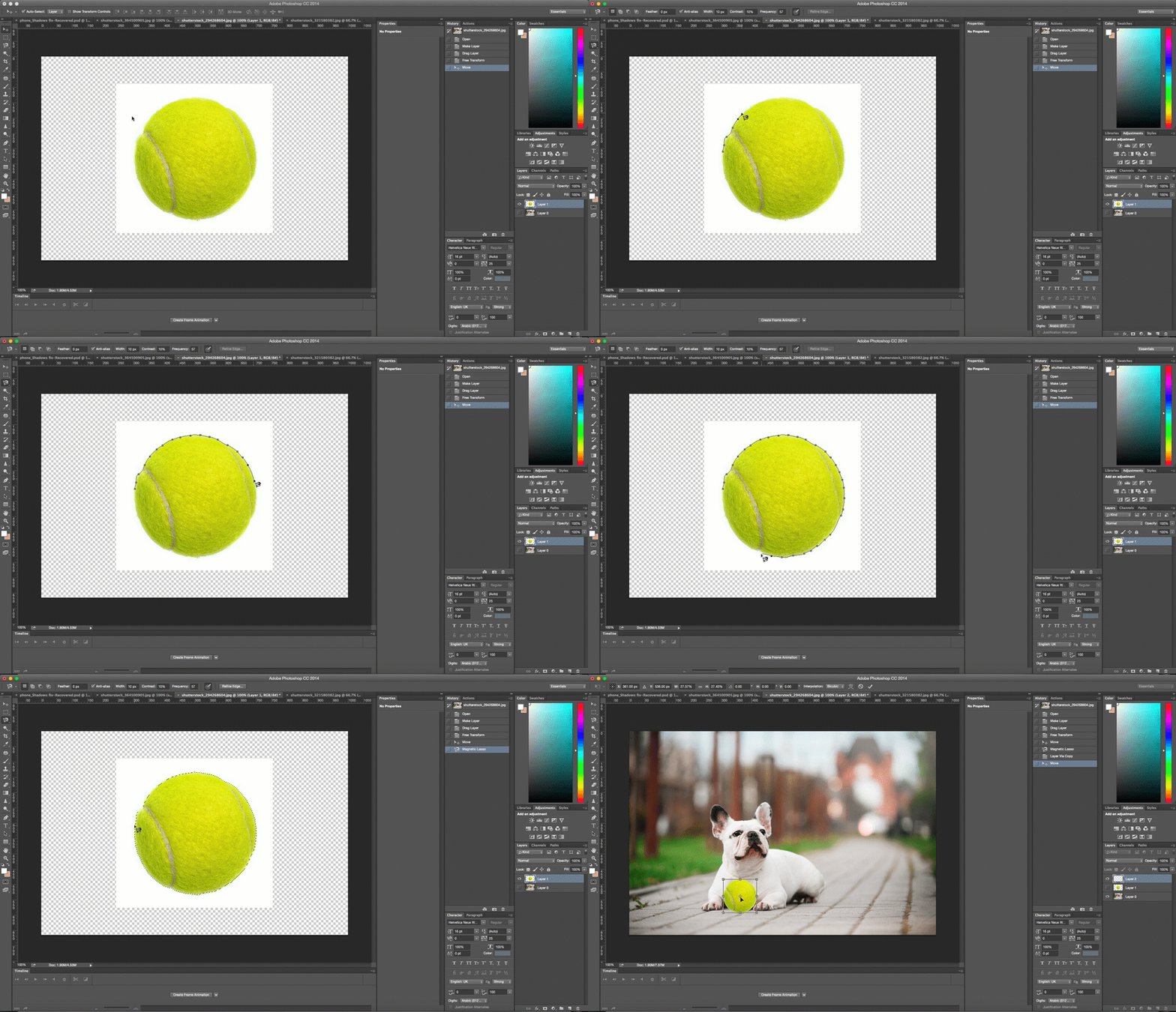
La baguette magique est un outil idéal pour sélectionner une zone colorée uniforme (par exemple, un ciel bleu ou une fleur rouge) sans avoir à tracer son contour.
Pour l’utiliser, choisissez l’outil baguette magique à partir du panneau Outils et cliquez sur la partie de l’image que vous voulez sélectionner. Assurez-vous que vous avez activé l’option Ajouter à la sélection sur la barre supérieure (icône des deux carrés) de manière à ce que vous puissiez continuer en changeant les couleurs et les tons de votre sélection.
Les styles de calque
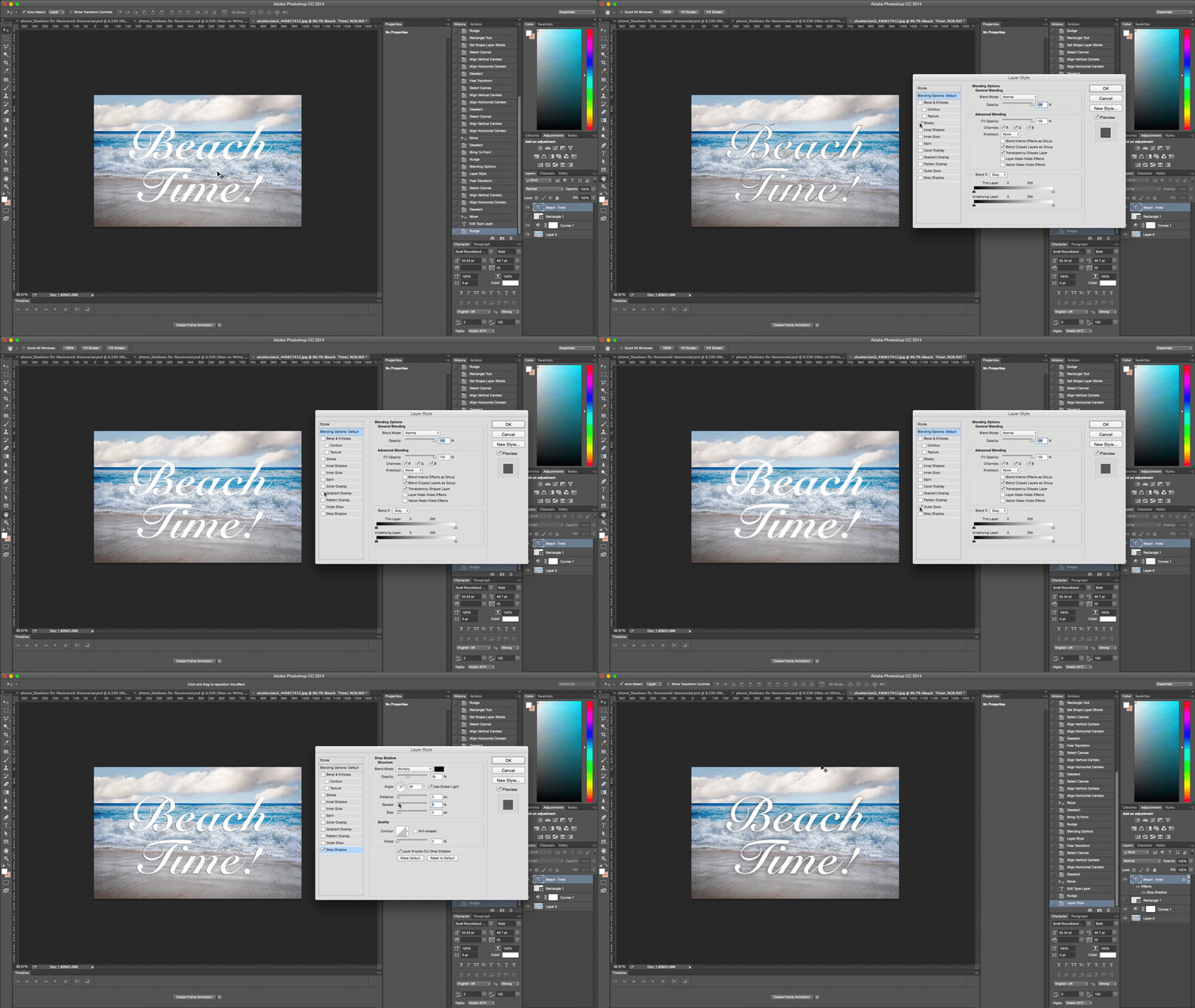
C’est un moyen simple de faire souffler un vent de folie sur votre image. Les styles de calque sont des effets prédéfinis qui peuvent être appliqués en un clic aux calques de votre choix sur votre image. Tout ce que vous avez à faire est de double-cliquer sur un calque, puis de choisir l’effet que vous aimez.
Vous pouvez choisir parmi une grande variété de fonctionnalités, ajouter un trait ou une lueur, déposer une ombre, etc. Attention à ne pas en abuser. Ces effets peuvent donner un effet bas de gamme (ou peu professionnel) quand ils sont utilisés avec excès.

Éclaircir une zone
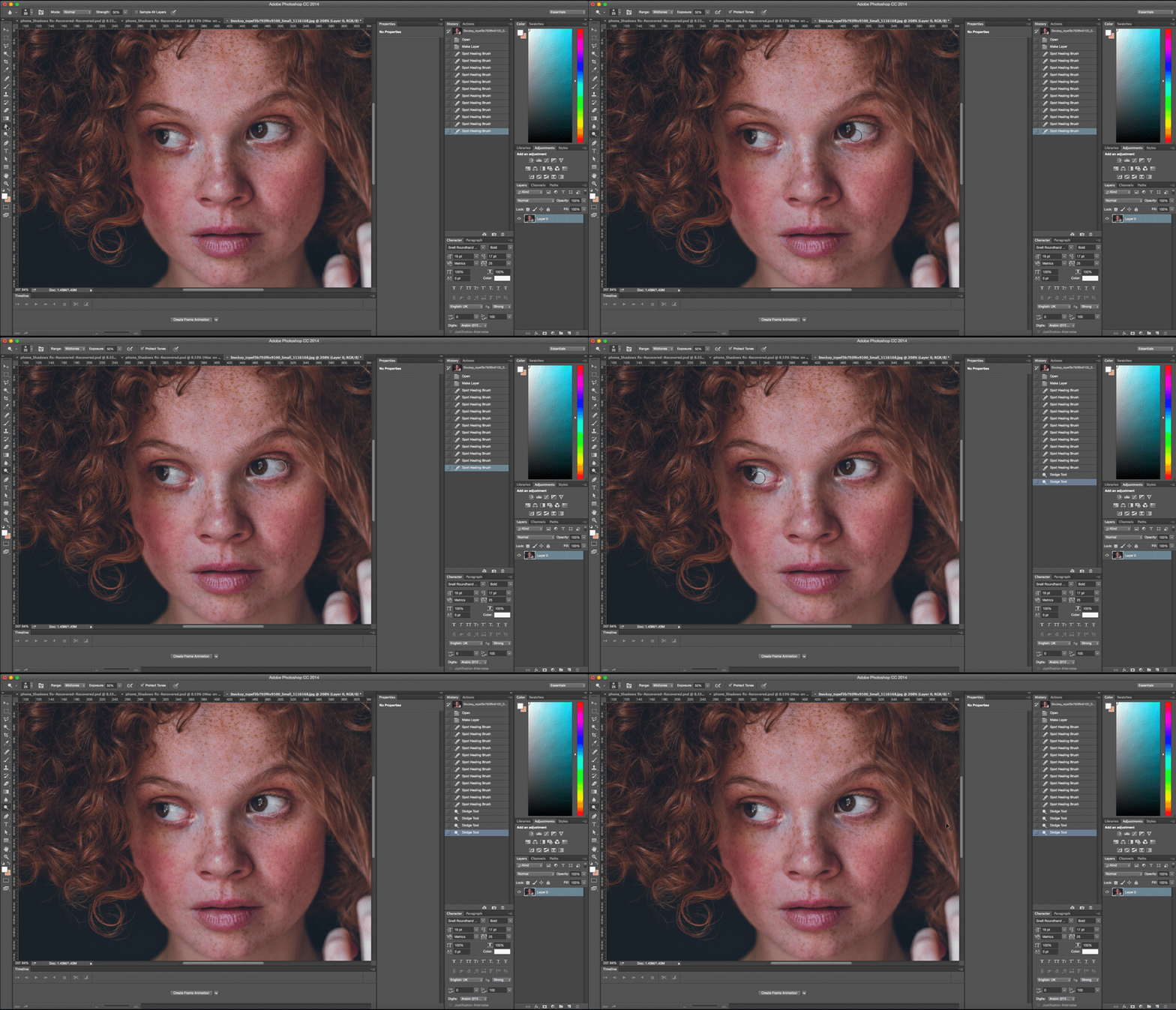
L’outil de densité éclaircit les pixels de l’endroit où vous l’appliquez. En d’autres termes, c’est l’outil Photoshop parfait pour éliminer les « yeux fatigués ». Réglez l’outil de densité sur une brosse douce : allez dans Réglages dans le menu déroulant et choisissez Souligner, puis définissez l’exposition autour de 20 %. Ensuite, brossez délicatement sur la zone des yeux. N’en faites pas trop, ou votre modèle ressemblera rapidement à un alien. Quelques petits coups (de pinceau) simples devraient faire l’affaire.
Lisser les petites imperfections
L’outil goutte d’eau vous permet d’atténuer les fines imperfections en les floutant, comme les rides autour des yeux ou de la bouche. Comme vous vous en doutez, vous le trouverez en cliquant sur la goutte d’eau présente sur votre panneau d’Outils. À nouveau, soyez délicat et rappelez-vous de ne pas en abuser. Sinon, vous pourriez finir par gâcher votre image plutôt que l’améliorer.
Lorem ipsum dolor sit amet, consectetur adipiscing elit. Etiam vulputate lectus libero, ac placerat sem viverra nec. Quisque vitae mattis sapien. Phasellus luctus accumsan ultrices. Pellentesque molestie ligula lacus, vitae pellentesque ante porta egestas. Nullam vulputate placerat mauris eu aliquet. Duis commodo condimentum elit at pellentesque. Vestibulum pretium turpis sed metus tristique, sit amet varius augue accumsan.
Corriger les taches
C’est probablement l’outil pour lequel Photoshop est le plus connu (et aussi le plus controversé). Il a été créé pour enlever (virtuellement) les petites imperfections physiques. Le correcteur de tache est cet outil magique que nous aurions tant aimé avoir pour faire disparaitre nos boutons pendant nos années difficiles d’adolescence. Il suffit de choisir un pinceau légèrement plus large que la zone à modifier, de le placer sur la tache, puis de cliquer.
L’algorithme de Photoshop prélève automatiquement des échantillons de pixels autour de la zone retouchée pour un résultat naturel.