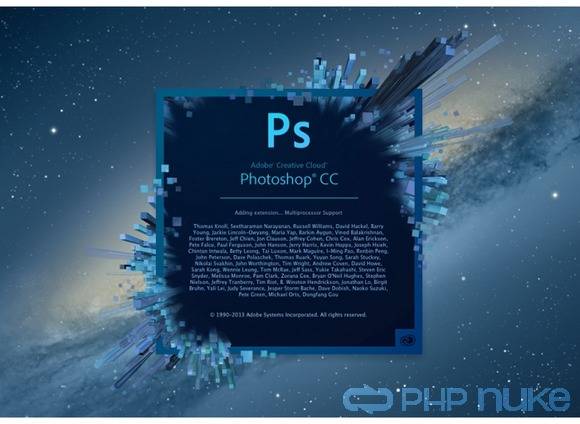
Fonctionnalités et plugins pour Photoshop CC
Au cœur du logiciel et de son succès c'est également la gestion avancée des calques et groupe de calques qu'ils soient composés d'objets pixelisés ou vectoriels et des fonctionnalités d'édition aujourd'hui incontournables : sélection rapide ou magnétique, remplacements, correcteur, déplacement, densité, gomme magique, duplication, etc. Le tout aidé par des règles, repères ou annotations.
Le logiciel propose également nombre d'options de manipulation de l'image tels que l'ajustement des contrastes, luminosité, niveaux, courbes, exposition mais aussi le HDR (ou high dynamique range) à partir d'une seule photo.
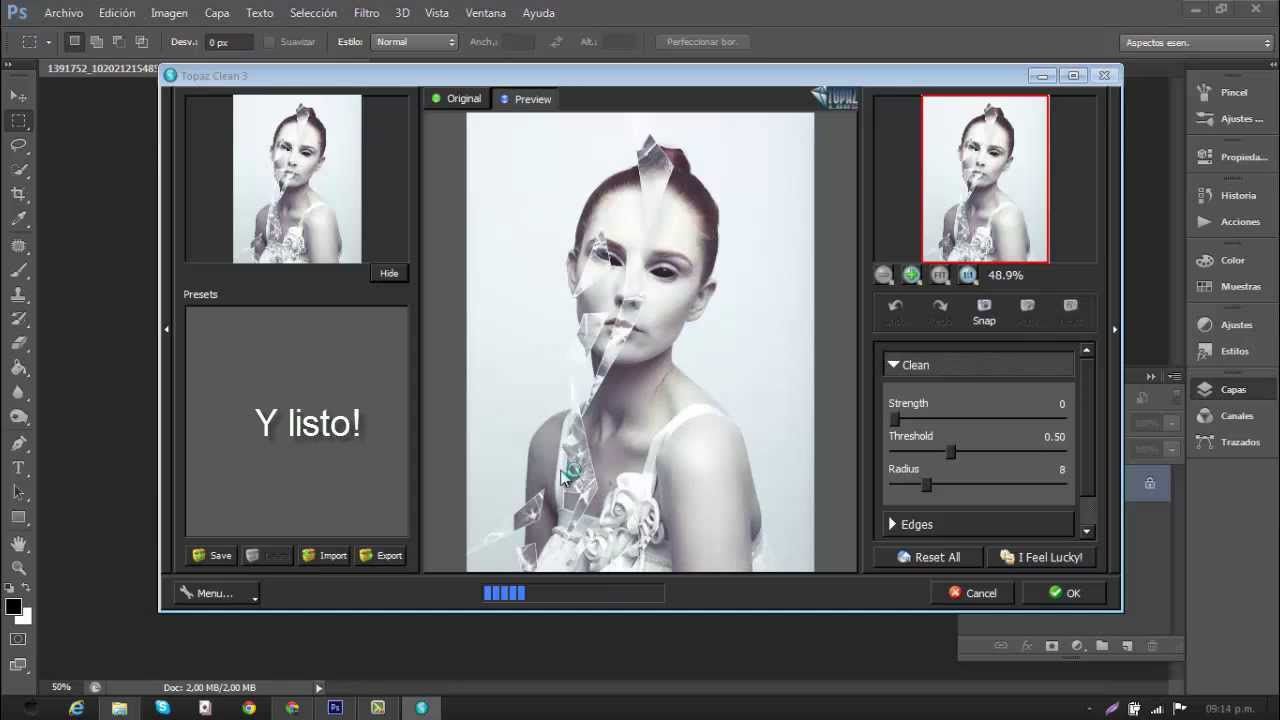
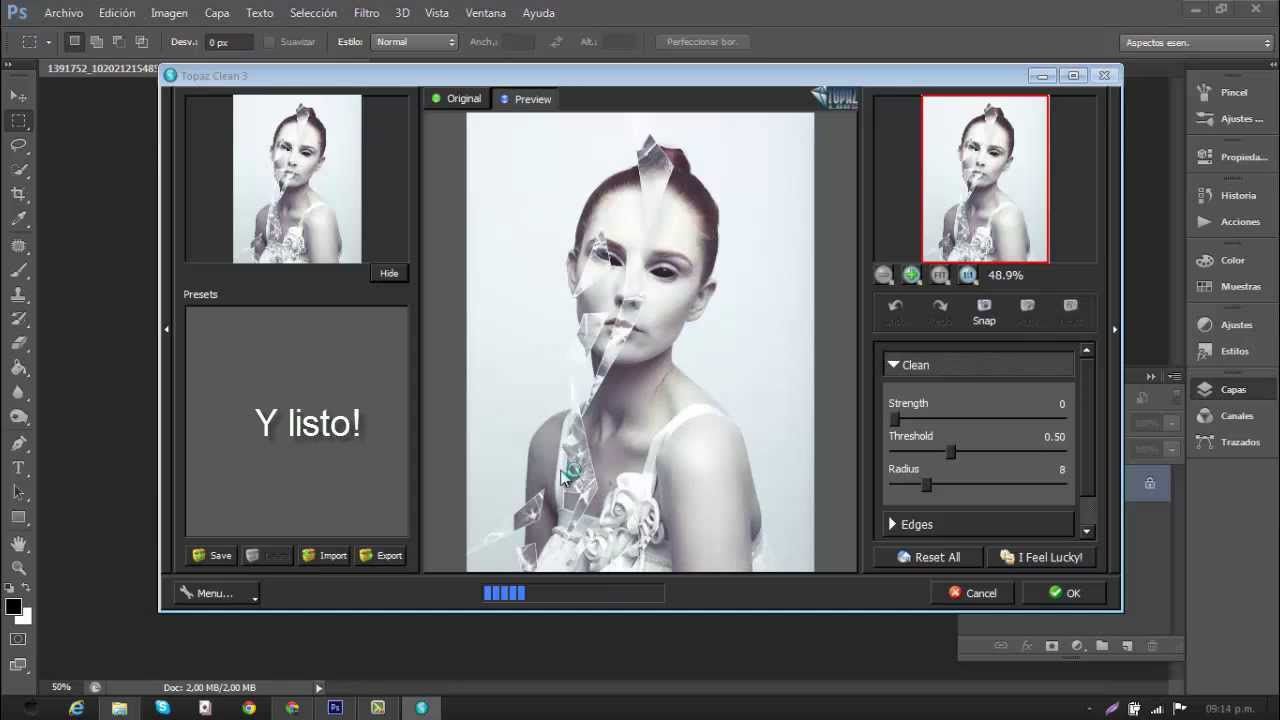
Autre versant qui a fait de Photoshop l'incontournable aujourd'hui sont la multiplicité des filtres proposés par défaut et des plugins disponibles pour en ajouter en plus.
Photoshop une solution professionnelle
Evidemment, Photoshop CC est réservé, de par son prix aux utilisateurs professionnels ou fortunés, qui en auront pour leur argent. Les autres se tourneront plutôt vers sa version grand public, Photoshop Elements, plus limitée mais également plus accessible en termes de prise en main notamment.
Limitations de la version d'évaluation : 30 jours d'utilisation complète.
CONSEIL : Créer et complétez votre site avant de choisir et de personnaliser votre design.
Une question ? Une difficulté ? Le support CmonSite est là pour vous aider !
Contactez-nous à tout moment sur notre page de contact
Toute l'équipe de CmonSite vous souhaite une excellente création de site.
Insérer votre texte
Transformer une image : Modifier la taille, faire pivoter ou déformer
Cliquez sur Edition > Transformation et sélectionnez l’action désirée.
Ou bien essayez ces raccourcis pour vous rendre la vie plus facile :
Appuyez sur Ctrl + T : un cadre apparaitra autour de l’image. Cela signifie que vous pouvez maintenant redimensionner votre photo. Le meilleur moyen de le faire est de placer le curseur sur l’un des coins de la boite puis de le faire glisser tout en maintenant la touche Maj enfoncée. Lorsque vous avez terminé, appuyez simplement sur Entrée et le tour est joué.
Pour retourner votre image verticalement ou horizontalement, appuyez sur Ctrl + T puis effectuez un clic droit sur la souris. Une fenêtre pop-up apparaitra avec plusieurs options de rotation et de retournement de l’image. Sélectionnez l’action que vous voulez effectuer puis appuyez sur Entrée.
Pour déformer ou incliner une image, appuyez sur Ctrl + T puis placez le curseur sur le coin que vous souhaitez distordre. Appuyez sur Ctrl tout en maintenant votre souris sur le coin de l’image que vous cherchez à transformer et faites-la glisser vers le bas jusqu’au niveau souhaité. Appuyez enfin sur Entrée pour valider.

Comment utiliser Photoshop ? Le guide pour débutants
Cette année Photoshop fête ses 29 ans. Et même si vous ne l’avez jamais utilisé, vous n’êtes sûrement pas passé à côté de la révolution engendrée par ce logiciel de retouche d’images. À tel point qu’il a carrément donné naissance à un verbe pour décrire une photo retouchée – ce qui donne « que nous eussions photoshopé » au plus-que-parfait du subjonctif, si vous vous posez aussi la question.
Petites entreprises ou indépendants en tout genre, si vous avez déjà créé votre site et eu besoin d’y mettre de belles images, vous savez à quel point Photoshop est un outil précieux. Autrefois considéré comme l’arme secrète des graphistes, il se démocratise et se répand sur nos ordinateurs. De la suppression d’une petite tache à l’ajout d’un hippopotame dans un décor d’appartement, désormais tout le monde peut apprendre les bases de la retouche photo sans trop de difficultés. Eh oui, vous aussi ! Voici donc quelques-uns de nos trucs et astuces favoris pour débutants sur Photoshop.
Note : tous les raccourcis cités dans l’article sont formulés pour les utilisateurs de PC. Inconditionnels de Mac – vous savez quoi faire : on remplace le bouton Ctrl par la touche Cmd.